Foto zu Bild

Wie nimmt man ein Bild auf und verwandelt es in ein KI-Bild? Ein praktischer Workflow

Wie nimmt man ein Bild auf und verwandelt es in ein KI-Bild? Lade ein klares Ausgangsfoto hoch, beschreibe die gewünschten Änderungen und lass einen KI-Bildgenerator eine angeleitete Variante erstellen, ohne die ursprüngliche Idee zu verlieren.

Kostenlos starten · keine Anmeldung

Für wen eignet sich ein Foto-zu-Bild-Workflow?

Ein bildbasierter Workflow ist nützlich, wenn das Ausgangsbild bereits das Motiv, die Anordnung oder die Stimmung enthält, die du beibehalten möchtest.

Wohnraumdesigner

Lade ein Raumfoto hoch und fordere einen anderen Stil, eine andere Farbpalette oder eine andere Möbelanordnung an.

Erkunde Designrichtungen, bevor du physische Veränderungen vornimmst. Für ein Konzept, das auf Worten basiert, nutze einen KI-Bildgenerator aus Text, wenn du kein Referenzfoto hast.

KI-Bildgenerator aus Text
Kreative und Marketingfachleute

Beginne mit einem Produkt- oder Kampagnenfoto und bitte anschließend um einen neuen Hintergrund, eine andere Jahreszeit oder eine neue visuelle Stimmung.

Erstelle mehrere markengerechte Konzepte aus einem einzigen Ausgangsbild und halte dabei das Hauptmotiv erkennbar.

KI-Bildgenerator aus Bild

Künstler und Fotografen

Lade eine Skizze, ein Porträt oder eine Landschaft hoch und beschreibe eine gezielte Änderung der Beleuchtung, des Mediums oder der Atmosphäre.

Vergleiche kreative Richtungen, ohne die Komposition von Grund auf neu erstellen zu müssen.

KI-Bildgenerator aus Bild

Kleinunternehmer

Lade ein einfaches Foto eines Ladengeschäfts oder Produkts hoch und bitte um eine ansprechendere Darstellung für einen Social-Media-Beitrag.

Erstelle schnell nützliche Entwurfsmotive und überprüfe anschließend die Details vor der Veröffentlichung.

KI-Bildgenerator aus Text

Wie sich Foto-zu-Bild-Workflows entwickelt haben

Der Weg von einem statischen Foto zu einer geführten KI-Variante entstand durch mehrere praktische Fortschritte bei der Bildgenerierung.

  1. Referenzbilder dienten als Grundlage für manuelle Bearbeitungen

    Kreative nutzten Ebenenmasken, Filter, Compositing- und Retuschewerkzeuge, um ein Foto zu verändern und dabei ausgewählte Details zu bewahren.

  2. Bildübersetzung wurde zugänglicher

    Neuronale Bild-zu-Bild-Methoden erleichterten die Übertragung von Stilen, die Anpassung von Domänen und die Erstellung von Varianten anhand visueller Referenzen.

  3. Textanweisungen ergänzten das Referenzbild

    Nutzer konnten ein hochgeladenes Bild mit schriftlichen Anweisungen kombinieren und dem Modell sowohl eine visuelle Struktur als auch eine gewünschte Richtung vorgeben.

  4. Bildtools für Privatanwender erhielten einfache Steuerelemente

    Webbasierte KI-Bildgeneratoren machten Upload, Prompting, Varianten und Export in einem kurzen Workflow verfügbar.

  5. Hybride Erstellung ist der Standard

    Der leistungsstärkste Prozess kombiniert oft ein Ausgangsfoto, einen präzisen Prompt, iterative Vergleiche und eine menschliche Prüfung des finalen Bildes.

Bildimport-Software und Einstellungen

Wählen Sie den Weg, der zur vorhandenen Quelle und zum gewünschten Maß an Kontrolle durch den KI-Bildgenerator passt.

Fotogestützter Workflow
Textgestützter Workflow

Eingangsmaterial

Fotogestützter Workflow

Ein Foto, eine Skizze, ein Screenshot oder eine visuelle Referenz

Textgestützter Workflow

Eine schriftliche Beschreibung ohne erforderliches Ausgangsbild

Am besten geeignet für

Fotobasierter Workflow

Bewahrung von Komposition, Pose, Motiv oder Raumaufteilung

Textbasierter Workflow

Eine Szene ausgehend von einem leeren Ausgangspunkt erfinden

Prompt-Rolle

Fotobasierter Workflow

Erklärt, was geändert und was beibehalten werden soll

Textbasierter Workflow

Definiert das vollständige Motiv, die Umgebung, den Stil und die Beleuchtung

Konsistenz

Fotobasierter Workflow

Gibt dem Modell in der Regel einen stärkeren visuellen Anker

Textbasierter Workflow

Erfordert mehr Text, um eine bestimmte Anordnung nachzubilden

Hauptrisiko

Fotobasierter Workflow

Unerwünschte Details aus der Vorlage können im Ergebnis verbleiben

Textbasierter Workflow

Wichtige Proportionen oder Beziehungen können falsch erfunden werden

Geeignete Dateitypen

Fotobasierter Workflow

Eine gängige Bilddatei mit einem klaren, gut beleuchteten Motiv

Textbasierter Workflow

Es ist keine Bilddatei erforderlich

Ideale erste Anweisung

Fotogestützter Workflow

Benennen Sie das Motiv, bewahren Sie die Liste und geben Sie die gewünschte Transformation an

Textgestützter Workflow

Beschreiben Sie das Motiv, die Szene, den visuellen Stil und die Komposition

Priorität bei der Überprüfung

Fotogestützter Workflow

Prüfen Sie Identität, Kanten, Hände, Text und veränderte Bereiche

Textgestützter Workflow

Prüfen Sie Komposition, Anatomie, Typografie und die Genauigkeit des Prompts

Vorher und nachher: vom Ausgangsfoto zum KI-Bild

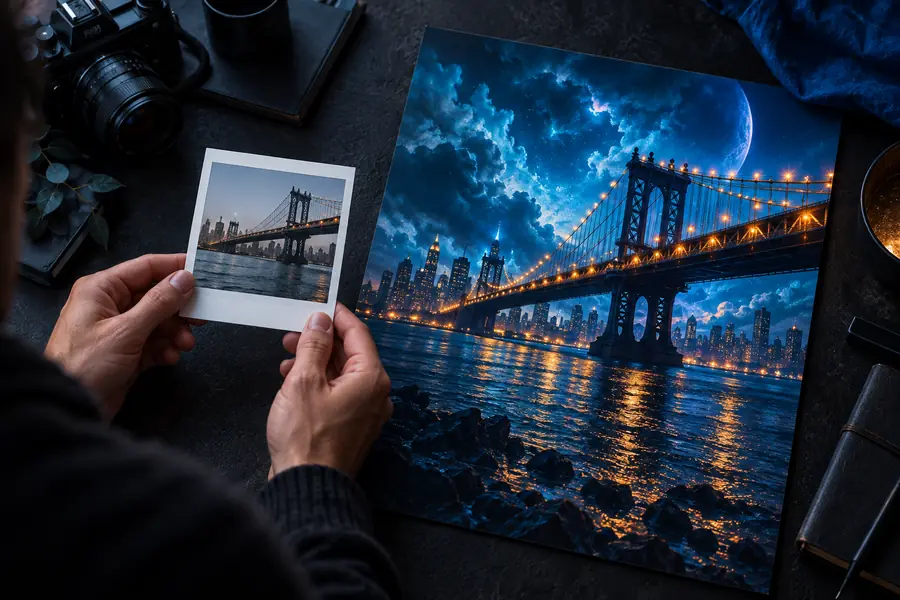
Das Ausgangsfoto legt den visuellen Bezugspunkt fest; die Anweisung gibt die Richtung vor. Vergleichen Sie das Original und die generierte Variante, bevor Sie eine endgültige Version auswählen.

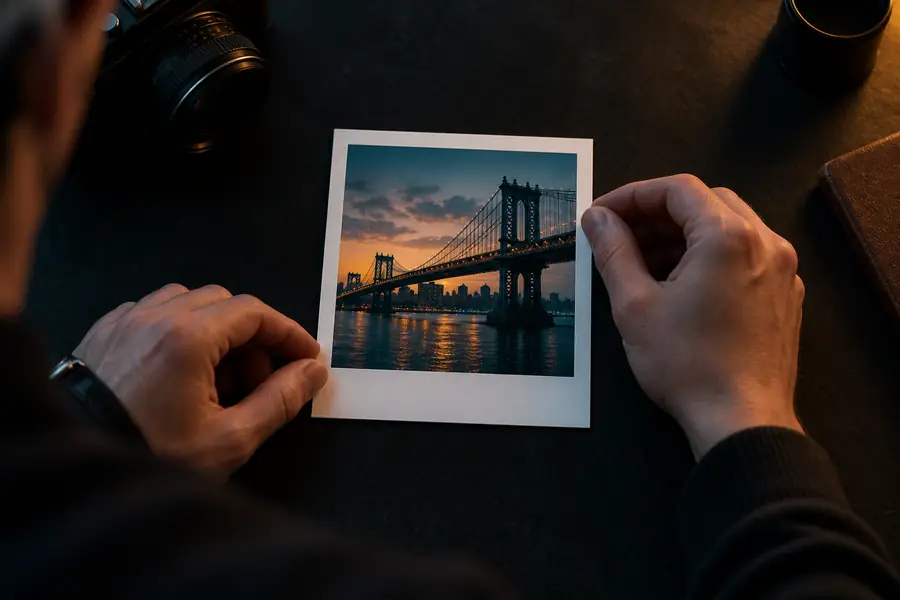
Quellfoto, vorbereitet für eine Bildtransformation Ausgangsfoto
KI-generierte Variante basierend auf dem Quellfoto KI-Variation
Das Ergebnis sollte das angeforderte Motiv beibehalten und nur die in der Eingabeaufforderung genannten Details ändern.

Häufige Importbeschränkungen und Lösungen

Ein Foto-zu-Bild-Tool ist hilfreich, versteht jedoch nicht jedes Detail der Quelle perfekt. Diese Prüfungen reduzieren vermeidbare Fehler.

Sehr kleine oder verschwommene Motive

Das Modell kann Gesichtsmerkmale, Beschriftungen oder Objektkanten erfinden, wenn das hochgeladene Motiv nur wenige sichtbare Details aufweist.

Lösung

Schneiden Sie das Bild näher zu, verbessern Sie die Beleuchtung und entfernen Sie vor dem Hochladen unnötige störende Elemente im Hintergrund.

Text bleibt selten exakt erhalten

Schilder, Beschriftungen, Logos und kleine Textelemente der Benutzeroberfläche können während der Generierung verzerrt werden.

Lösung

Lassen Sie Text bei der Transformation weg und fügen Sie die korrekte Beschriftung anschließend in einem Design-Editor hinzu.

Starke Änderungen der Pose können die Anatomie beeinträchtigen

Eine Anfrage, die den Blickwinkel, die Körperhaltung oder die Geometrie eines Objekts verändert, kann zu unproportionierten Ergebnissen führen.

Problemumgehung

Nimm zunächst kleinere Änderungen vor und verwende dann das beste Zwischenergebnis als nächste Referenz.

Ein einziges Foto kann verborgene Details nicht zeigen

Das Modell muss erraten, was sich außerhalb des Bildausschnitts oder hinter einem Objekt befindet. Daher stimmen nicht sichtbare Bereiche möglicherweise nicht mit der Realität überein.

Problemumgehung

Stelle zusätzliche Referenzbilder bereit oder beschreibe die verborgenen Details ausdrücklich.

Importieren, prompten und verfeinern

Ein zuverlässiger KI-Bildgenerator-Workflow trennt das Ausgangsbild von der Transformationsanfrage, damit jeder Teil leicht überprüft werden kann.

  1. 1

    Ausgangsbild vorbereiten

    Wähle ein scharfes Foto, auf dem das Hauptmotiv sichtbar ist. Schneide störende Elemente weg, überprüfe die Ausrichtung und bewahre eine Kopie des Originals auf.

  2. 2

    Festlegen, was bleibt und was sich ändert

    Beschreibe das Motiv, die beizubehaltenden Details, die gewünschten Änderungen, die Umgebung, die Beleuchtung und den Stil in dieser Reihenfolge. Präzise Verben wie ersetzen, umkolorieren, entfernen oder erweitern lassen sich leichter befolgen.

  3. 3

    Vergleichen und verfeinern

    Erzeuge eine erste Variante, überprüfe die geänderten Bereiche und überarbeite jeweils nur ein Problem. Speichere die Version, die am besten zum Ausgangsbild und zu deinem Verwendungszweck passt.

Fragen zum Umwandeln eines Bildes in ein KI-Bild

Diese Antworten behandeln die praktischen Fragen, die beim Umwandeln eines Fotos in eine KI-generierte Variante häufig gestellt werden.

Lade das Bild in ein Bild-zu-Bild-Tool hoch und beschreibe dann in einfachen Worten die gewünschte Transformation. Erwähne, was der KI-Bildgenerator beibehalten und was er ändern soll sowie welchen Stil oder welche Umgebung du bevorzugst.

Ja, ein klares Smartphone-Foto kann gut funktionieren, wenn das Motiv sichtbar und ausreichend beleuchtet ist. Vermeide starke Unschärfe, starke Komprimierung sowie Motive, die durch Spiegelungen oder Unordnung verdeckt werden.

Beschreibe zuerst das Motiv des Ausgangsbildes und liste dann die gewünschte Änderung sowie die Details auf, die erhalten bleiben müssen. Bitte beispielsweise darum, die Pose der Person beizubehalten und gleichzeitig Kleidung, Hintergrund, Beleuchtung oder künstlerischen Stil zu ändern.

Nicht unbedingt. Bei einem Foto-zu-Bild-Prozess dient das Ausgangsbild als Orientierung, aber Gesichter, Hände, Text, feine Muster oder verborgene Bereiche können verändert werden. Überprüfe mehrere Versionen, bevor du eine davon öffentlich verwendest.

Oft ja, besonders wenn das Motiv klar erkennbar ist und die gewünschte Bearbeitung spezifisch beschrieben wird. Geben Sie an, dass die Person oder das Produkt unverändert bleiben soll, und überprüfen Sie nach der Generierung die Kanten auf unerwünschte Übergänge.

Erstellen starten
Erstellen starten