De la photo à l'image

Comment prendre une photo et la transformer en image IA ? Un workflow pratique

Comment prendre une photo et la transformer en image IA ? Importez une photo source claire, décrivez les changements souhaités et laissez un générateur d'images IA créer une variation guidée sans perdre l'idée originale.

Commencez gratuitement · sans inscription

À qui s'adresse un workflow photo vers image ?

Un workflow basé sur une image est utile lorsque la photo de départ contient déjà le sujet, la mise en page ou l'ambiance que vous souhaitez préserver.

Architectes d'intérieur

Importez une photo d'une pièce et demandez un style, une palette ou une disposition des meubles différents.

Explorez différentes orientations de design avant d'apporter des changements physiques. Pour un concept basé sur des mots, utilisez un générateur d'images IA à partir de texte lorsque vous n'avez pas de photo de référence.

générateur d'images IA à partir de texte
Créateurs et spécialistes du marketing

Commencez avec une photo de produit ou de campagne, puis demandez un nouvel arrière-plan, une autre saison ou une ambiance visuelle différente.

Produisez plusieurs concepts cohérents avec votre marque à partir d'une seule image source tout en gardant le sujet principal reconnaissable.

générateur d'images IA à partir d'une image

Artistes et photographes

Fournissez un croquis, un portrait ou un paysage et décrivez une modification contrôlée de l'éclairage, du médium ou de l'atmosphère.

Comparez différentes orientations créatives sans recréer la composition de zéro.

générateur d'images IA à partir d'une image

Propriétaires de petites entreprises

Importez une photo simple de votre devanture ou de votre produit et demandez une présentation plus soignée pour une publication sur les réseaux sociaux.

Créez rapidement des visuels préliminaires utiles, puis vérifiez les détails avant de publier.

générateur d'images IA à partir de texte

Comment les flux de travail photo-vers-image ont évolué

Le passage d'une photographie fixe à une variation IA guidée s'est développé grâce à plusieurs avancées pratiques dans la génération d'images.

  1. Les images de référence guidaient les retouches manuelles

    Les créateurs utilisaient des masques de calque, des filtres, des outils de composition et de retouche pour modifier une photo tout en préservant certains détails sélectionnés.

  2. La traduction d'images est devenue plus accessible

    Les méthodes neuronales d'image à image ont facilité le transfert de styles, l'adaptation entre domaines et la création de variations à partir de références visuelles.

  3. Les instructions textuelles ont rejoint l'image de référence

    Les utilisateurs pouvaient combiner une image importée avec des instructions écrites, donnant au modèle à la fois une structure visuelle et une direction souhaitée.

  4. Les outils d'image grand public ont ajouté des commandes simples

    Les générateurs d'images IA en ligne ont réuni l'importation, les prompts, les variations et l'exportation dans un flux de travail court.

  5. La création hybride est devenue la norme

    Le processus le plus efficace combine souvent une photo source, un prompt précis, des comparaisons itératives et une vérification humaine de l'image finale.

Logiciels et paramètres d'importation d'images

Choisissez le parcours qui correspond à la source dont vous disposez et au niveau de contrôle dont vous avez besoin avec le générateur d'images IA.

Flux de travail axé sur la photo
Flux de travail axé sur le texte

Entrée de départ

Flux de travail axé sur la photo

Une photographie, un croquis, une capture d'écran ou une référence visuelle

Flux de travail axé sur le texte

Une description écrite sans image source requise

Idéal pour

Flux de travail basé sur la photo

Préserver la composition, la pose, le sujet ou la disposition de la pièce

Flux de travail basé sur le texte

Inventer une scène à partir d’un point de départ vierge

Rôle du prompt

Flux de travail basé sur la photo

Explique ce qu’il faut modifier et ce qu’il faut conserver

Flux de travail basé sur le texte

Définit l’ensemble du sujet, du cadre, du style et de l’éclairage

Cohérence

Flux de travail basé sur la photo

Fournit généralement au modèle un repère visuel plus solide

Flux de travail basé sur le texte

Nécessite davantage de texte pour recréer une disposition précise

Risque principal

Flux de travail basé sur la photo

Des détails indésirables de la source peuvent rester dans le résultat

Flux de travail basé sur le texte

Des proportions ou relations importantes peuvent être inventées incorrectement

Types de fichiers utiles

Flux de travail basé sur la photo

Un fichier image courant avec un sujet clair et bien éclairé

Flux de travail basé sur le texte

Aucun fichier image n’est requis

Instruction initiale idéale

Flux de travail axé sur la photo

Nommer le sujet, préserver la liste et indiquer la transformation souhaitée

Flux de travail axé sur le texte

Décrire le sujet, la scène, le style visuel et la composition

Priorité de vérification

Flux de travail axé sur la photo

Vérifier l’identité, les contours, les mains, le texte et les zones modifiées

Flux de travail axé sur le texte

Vérifier la composition, l’anatomie, la typographie et la précision du prompt

Avant et après : de la photo source à l’image IA

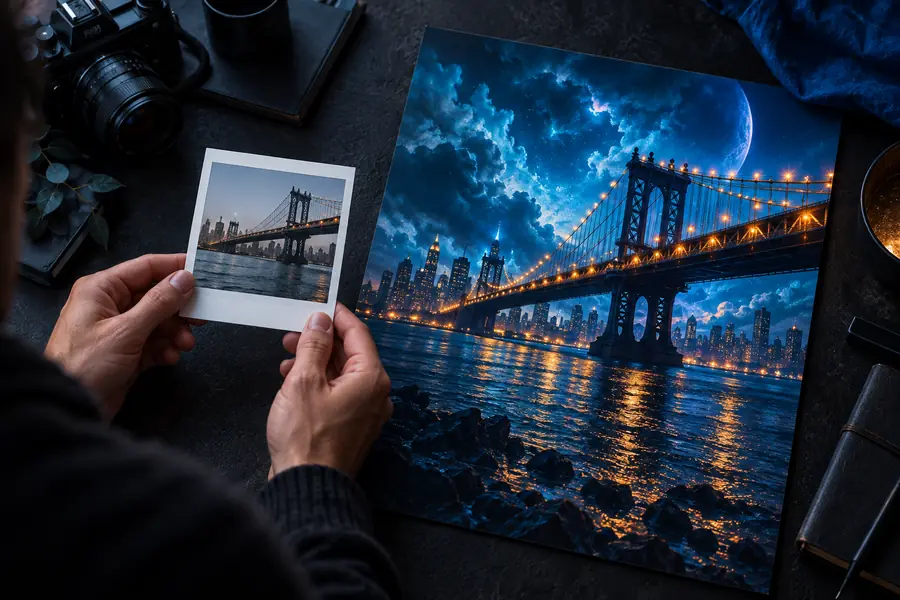
La photo source définit le repère visuel ; l’instruction indique la direction. Comparez l’original et la variation générée avant de choisir la version finale.

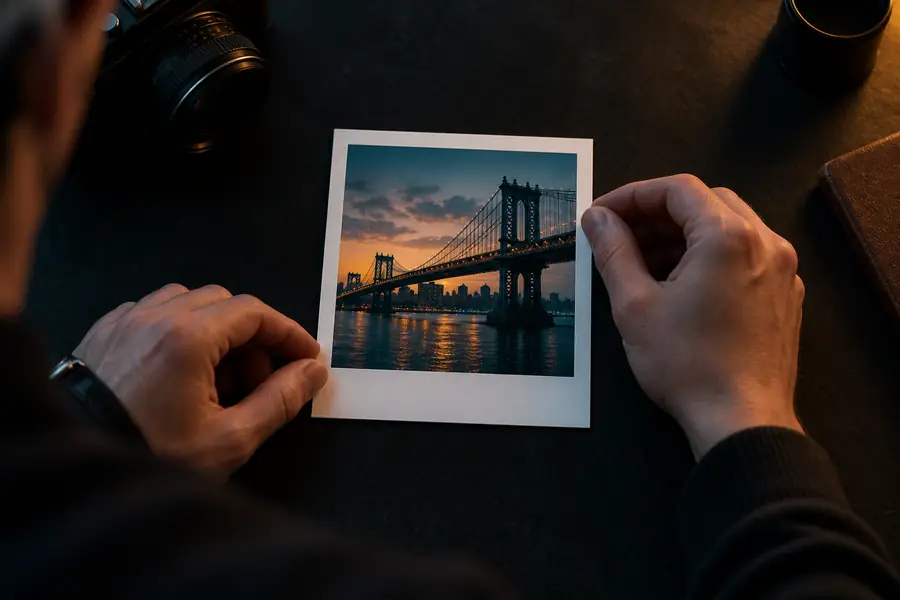
Photo source préparée pour une transformation d’image Photo source
Variation générée par IA basée sur la photo source Variation IA
Le résultat doit préserver le sujet demandé tout en ne modifiant que les détails mentionnés dans le prompt.

Limites courantes d’importation et solutions

Un outil de conversion photo-image est utile, mais il ne comprend pas parfaitement chaque détail de la source. Ces vérifications réduisent les échecs évitables.

Sujets minuscules ou flous

Le modèle peut inventer des traits du visage, des lettres ou les contours des objets lorsque le sujet importé présente peu de détails visibles.

Solution

Recadrez de plus près, améliorez l’éclairage et supprimez les éléments d’arrière-plan superflus avant l’importation.

Le texte reste rarement exact

Les panneaux, les étiquettes, les logos et les petits textes d’interface peuvent être déformés lors de la génération.

Solution

N’incluez pas le texte dans la transformation et ajoutez ensuite un lettrage précis dans un éditeur de design.

Les changements de pose importants peuvent déformer l’anatomie

Une demande qui modifie le point de vue, la position du corps ou la géométrie d’un objet peut produire des proportions maladroites.

Solution de contournement

Commencez par effectuer de petites modifications, puis utilisez le résultat intermédiaire le plus convaincant comme référence suivante.

Une seule photo ne peut pas révéler les détails cachés

Le modèle doit deviner ce qui se trouve en dehors du cadre ou derrière un objet, les zones invisibles peuvent donc ne pas correspondre à la réalité.

Solution de contournement

Fournissez des images de référence supplémentaires ou décrivez explicitement les détails cachés.

Importer, décrire et affiner

Un flux de travail fiable avec un générateur d’images IA sépare l’image source de la demande de transformation afin que chaque partie soit facile à vérifier.

  1. 1

    Préparer la source

    Choisissez une photo nette où le sujet principal est visible. Recadrez les éléments gênants, vérifiez l’orientation et conservez une copie de l’original.

  2. 2

    Indiquer ce qui reste et ce qui change

    Décrivez le sujet, les détails à préserver, les modifications demandées, le décor, l’éclairage et le style, dans cet ordre. Des verbes précis comme remplacer, recolorer, supprimer ou étendre sont plus faciles à suivre.

  3. 3

    Comparer et affiner

    Générez une première variation, examinez les zones modifiées et corrigez un problème à la fois. Enregistrez la version qui correspond le mieux à la source et à l’utilisation prévue.

Questions sur la transformation d’une image en image générée par IA

Ces réponses couvrent les questions pratiques que les utilisateurs posent lorsqu’ils convertissent une photo en variation générée par IA.

Importez la photo dans un outil de transformation image-en-image, puis décrivez en langage courant la transformation souhaitée. Indiquez ce que le générateur d’images IA doit préserver, ce qu’il doit modifier, ainsi que le style ou le décor que vous préférez.

Oui, une photo nette prise avec un téléphone peut très bien convenir si le sujet est visible et raisonnablement bien éclairé. Évitez les flous extrêmes, la compression importante ou un sujet masqué par des reflets et des éléments gênants.

Décrivez d’abord le sujet de la source, puis indiquez la modification demandée et les détails qui doivent rester inchangés. Par exemple, demandez de préserver la pose de la personne tout en modifiant ses vêtements, l’arrière-plan, l’éclairage ou le style artistique.

Pas nécessairement. Un processus de transformation de photo en image utilise la source comme référence, mais il peut modifier les visages, les mains, le texte, les motifs fins ou les zones cachées ; examinez plusieurs versions avant d’en utiliser une publiquement.

Souvent, oui, surtout lorsque le sujet est clairement défini et que la modification demandée est précise. Indiquez que la personne ou le produit doit rester inchangé, puis vérifiez les contours pour repérer tout mélange indésirable après la génération.

Commencer à créer
Commencer à créer