Retouchez avec intention

Créez de meilleurs visuels avec un éditeur d'images IA

Un éditeur d'images IA vous aide à améliorer une image existante au lieu de partir d'une toile vierge. Importez une photo, décrivez la modification souhaitée et guidez le résultat avec des retouches ciblées pour obtenir des visuels plus propres et plus utiles.

Commencez gratuitement · sans inscription

Faites la différence

Cette interface et l'interface générale

La retouche commence par une image source et une modification précise. Un générateur général commence par une idée : les deux flux de travail nécessitent donc des invites, des commandes et des attentes différentes.

  1. 1

    Importez une image de départ

    Choisissez une photo, une illustration, une photo de produit ou une image conceptuelle contenant déjà le sujet, le cadrage ou le style que vous souhaitez préserver.

  2. 2

    Décrivez une modification ciblée

    Indiquez ce qui doit changer et ce qui doit rester stable. Par exemple, demandez de supprimer un objet, de modifier le décor ou d'ajuster l'éclairage.

  3. 3

    Examinez et affinez

    Vérifiez le résultat au niveau des contours, des visages, du texte et des proportions. Si nécessaire, utilisez une instruction de suivi plus courte plutôt que de réécrire toute la demande.

Conçu pour le travail réel

Les 3 choses qu'un éditeur est le seul à faire

Un éditeur est particulièrement utile lorsque l'image a déjà de la valeur et que vous avez besoin d'une transformation contrôlée plutôt que d'une composition entièrement nouvelle.

Créateurs de portraits

Retouchez un arrière-plan gênant, adoucissez une lumière trop forte ou ajustez les vêtements tout en gardant la personne reconnaissable.

Vous obtenez un portrait soigné sans perdre l'expression ou la pose d'origine.

Générateur d'images IA à partir de texte
Équipes produit

Placez un produit dans un environnement plus épuré, supprimez les reflets ou créez différentes versions d’arrière-plan pour une campagne.

Vous pouvez explorer différentes options de présentation avant de vous engager dans une séance photo complète.

générateur d'images IA à partir d'une image

Planificateurs d’intérieur

Importez une photo d’une pièce et demandez une nouvelle couleur de mur, une autre disposition des meubles, une ambiance lumineuse différente ou un style décoratif particulier.

Vous pouvez comparer des orientations pratiques en matière de design à partir de l’espace dont vous disposez déjà.

Comment prendre une photo et la transformer en image IA ?

Créateurs de contenu

Transformez un visuel approximatif en miniature, visuel pour les réseaux sociaux, concept d’affiche ou déclinaison éditoriale grâce à une instruction précise.

Vous passez d’un élément exploitable à plusieurs options créatives cohérentes.

exemples gratuits de générateur d'images IA

Voir le processus

Comment commencer une modification

Les meilleures modifications préservent les éléments qui fonctionnent déjà. Commencez par une image source claire, indiquez la modification souhaitée et comparez le résultat avec l’original avant d’effectuer une nouvelle passe.

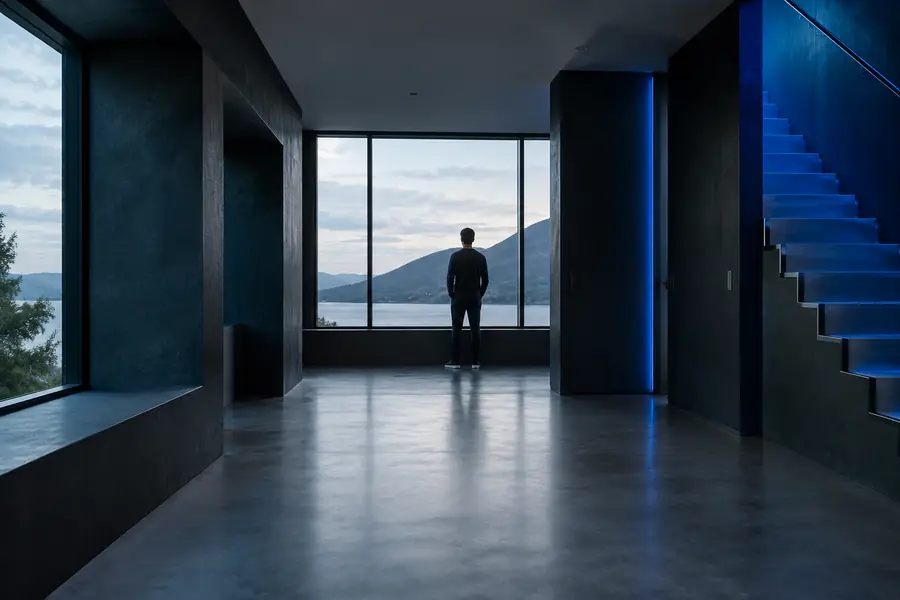
Image originale prête à être retouchée Avant
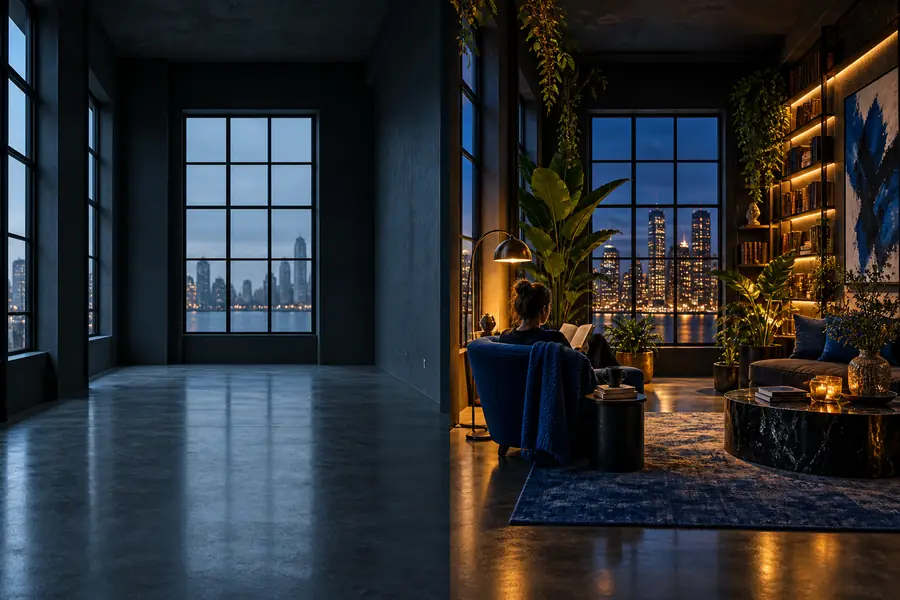
Image retouchée avec une composition plus épurée Après
Comparez le sujet, les contours, l’éclairage et l’arrière-plan, pas seulement l’impression générale.

Choisissez le bon outil

Limites

Le point d’accès à l’éditeur convient mieux aux modifications contrôlées, tandis qu’un générateur général est préférable lorsqu’il n’y a pas d’image source à préserver. Dans les deux cas, il est nécessaire de vérifier le résultat final.

Éditeur d’images IA
Générateur d’images général

Point de départ

Éditeur d’images IA

Une image importée ou une référence visuelle

Générateur d'images général

Un concept ou une invite rédigée

Objectif principal

Éditeur d'images IA

Modifier certaines parties d'une image existante

Générateur d'images général

Créer une nouvelle image à partir d'une idée

Cohérence

Éditeur d'images IA

Mieux adapté pour préserver le sujet et la composition

Générateur d'images général

Plus de liberté, avec davantage de variations entre les résultats

Meilleur style d'invite

Éditeur d'images IA

Instruction précise accompagnée des éléments à conserver inchangés

Générateur d'images général

Description du sujet, du cadre, du style et de l'ambiance

Utile pour

Éditeur d'images IA

Retouches, modifications de l'arrière-plan et variantes

Générateur d'images général

Exploration de concepts et visuels de première ébauche

Limitation principale

Éditeur d'images IA

Les petits détails, le texte, les mains et les contours complexes peuvent nécessiter une vérification

Générateur d'images général

La ressemblance exacte, la mise en page et le placement des objets peuvent varier

Schéma d'itération

Éditeur d'images IA

Effectuez une seule modification ciblée à la fois

Générateur d'images général

Ajustez toute la scène jusqu'à ce que le concept soit proche

Définir les attentes

Limites en chiffres

Ces points de contrôle simples facilitent l'évaluation d'une étape de modification et vous aident à décider si une deuxième instruction est plus utile qu'un prompt plus long.

Commencez par une image claire et un objectif de modification principal.
1 source
Vérifiez l'identité du sujet, les contours importants et l'éclairage après chaque résultat.
3 vérifications
Ciblez une transformation majeure par itération pour un contrôle plus prévisible.
1 modification
Les détails générés doivent toujours être vérifiés par un humain avant publication ou partage.
0 garanties

Questions fréquentes

FAQ sur l'éditeur d'images IA

Réponses pour choisir un flux de travail d'édition et obtenir des résultats plus fiables à partir d'une image existante.

Un éditeur d'images IA modifie une image existante selon une instruction écrite. Il peut aider à supprimer des objets, remplacer des arrière-plans, ajuster l'éclairage ou créer des variantes tout en essayant de préserver les éléments importants de l'original.

Oui, la suppression et le remplacement de l'arrière-plan sont des tâches d'édition courantes. Décrivez le nouvel environnement, la direction de l'éclairage et la perspective, puis vérifiez les contours et les ombres du sujet, car ces détails peuvent nécessiter des retouches.

Commencez par nommer précisément la modification, puis indiquez ce qui doit rester inchangé. Un prompt utile pourrait dire : « Remplacez l’arrière-plan chargé par un mur de studio sobre, en conservant le sujet, la pose, les vêtements et les proportions naturelles inchangés. »

Oui. Un processus de retouche part de votre photo et se concentre sur une transformation ciblée plutôt que de générer chaque élément à partir de zéro. Les résultats peuvent tout de même varier ; comparez donc le résultat avec la source avant de l’utiliser.

Examinez les visages, les mains, le texte, les logos, les contours fins, les reflets et les ombres en zoomant. Vérifiez également que la retouche n’introduit pas un détail inexact ou ne supprime pas une information importante pour l’objectif de l’image.

Commencer à créer
Commencer à créer