ポートレートを制作する人
気になる背景をレタッチし、強すぎる光を和らげ、人物が見分けられる状態を保ちながら服装を調整できます。
元の表情やポーズを失うことなく、洗練されたポートレートに仕上げられます。
テキストからAI画像生成意図を持って編集する
AI画像編集ツールを使えば、白紙のキャンバスから始めるのではなく、既存の画像を改善できます。写真をアップロードし、希望する変更を説明して、目的を絞った編集でよりクリーンで実用的なビジュアルに仕上げましょう。
違いを理解する
編集は、元となる画像と具体的な変更から始まります。一般的な生成はアイデアから始まるため、2つのワークフローには異なるプロンプト、コントロール、期待値が必要です。
残したい被写体、構図、スタイルがすでに含まれている写真、イラスト、商品画像、コンセプト画像を選びます。
何を変更し、何をそのまま維持するかを明確に伝えます。たとえば、オブジェクトの削除、背景の変更、照明の調整などを指示できます。
エッジ、顔、テキスト、プロポーションを確認します。必要に応じて、リクエスト全体を書き直すのではなく、より短い追加指示を使いましょう。
実際の作業のために設計
画像にすでに価値があり、まったく新しい構図ではなく、コントロールされた変換が必要なときに、編集ツールは最も役立ちます。
気になる背景をレタッチし、強すぎる光を和らげ、人物が見分けられる状態を保ちながら服装を調整できます。
元の表情やポーズを失うことなく、洗練されたポートレートに仕上げられます。
テキストからAI画像生成商品をよりすっきりした環境に配置したり、反射を取り除いたり、キャンペーン用に背景を別のスタイルで作成したりできます。
本格的な撮影に進む前に、さまざまな見せ方を試せます。
画像からAI画像生成部屋の写真をアップロードし、新しい壁の色、家具の配置、照明の雰囲気、またはインテリアのスタイルをリクエストできます。
今ある空間を使って、実用的なデザインの方向性を比較できます。
写真を撮ってAI画像に変換するには?大まかなビジュアルを、正確な指示でサムネイル、ソーシャルメディア用グラフィック、ポスター案、または編集用のバリエーションに変換できます。
1つの使える素材から、統一感のある複数のクリエイティブ案を作成できます。
無料のAI画像生成例ワークフローを見る
最も効果的な編集では、すでにうまく機能している部分を残します。明確な元画像から始め、意図した変更を明記し、もう一度編集する前に元画像と結果を比較しましょう。
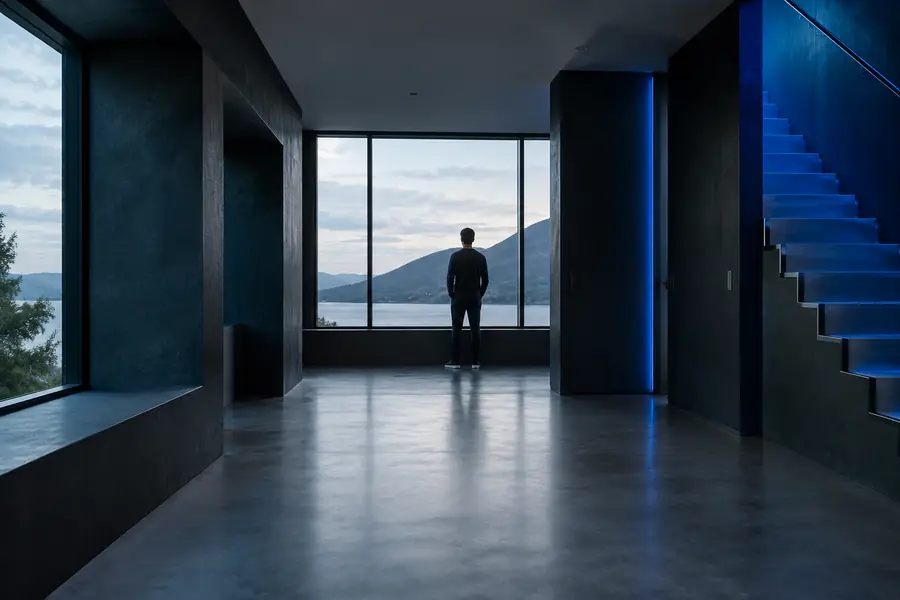 編集前
編集前
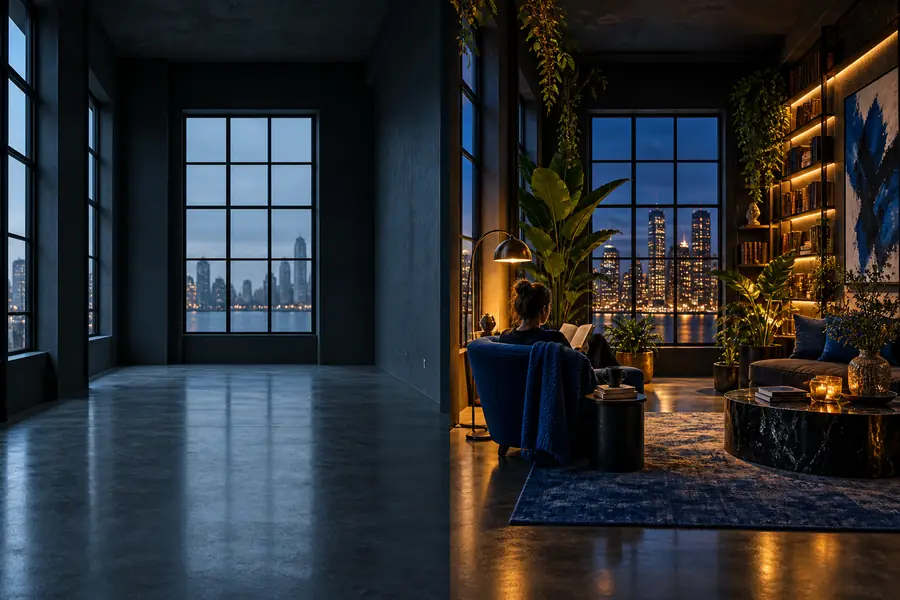 編集後
編集後
適切なツールを選ぶ
編集画面への入り口は、変更内容を細かく調整したい場合に適しています。一方、保持する元画像がない場合は、一般的な画像生成ツールの方が適しています。どちらを使う場合も、最終結果を確認する必要があります。
開始点
AI画像エディター
アップロードした画像またはビジュアルリファレンス
一般的な画像生成
文章化されたコンセプトまたはプロンプト
主な目的
AI画像エディター
既存の画像の選択した部分を変更する
一般的な画像生成
アイデアから新しい画像を作成する
一貫性
AI画像エディター
被写体と構図の維持により適している
一般的な画像生成
より自由度が高く、結果間のバリエーションも大きい
最適なプロンプトのスタイル
AI画像エディター
具体的な指示に加え、変更せずに維持する要素を指定する
一般的な画像生成
被写体、設定、スタイル、雰囲気の説明
便利な用途
AI画像エディター
レタッチ、背景の変更、バリエーションの作成
一般的な画像生成
コンセプトの検討と初稿ビジュアルの作成
主な制限
AI画像エディター
細部、テキスト、手、複雑な輪郭は確認が必要になる場合がある
一般的な画像生成AI
正確な類似性、レイアウト、オブジェクトの配置がずれる場合があります
反復パターン
AI画像編集ツール
一度に1つの変更を行います
一般的な画像生成AI
コンセプトに近づくまでシーン全体を調整します
期待値を設定
これらの簡単なチェックポイントにより、編集結果を評価しやすくなり、長いプロンプトよりも2回目の指示が有効なタイミングを判断しやすくなります。
よくある質問
編集ワークフローを選び、既存の画像からより安定した結果を得るための回答です。
AI画像編集ツールは、書かれた指示に従って既存の画像を変更します。オブジェクトの削除、背景の置き換え、照明の調整、バリエーションの作成などに役立ち、元画像の重要な部分を保とうとします。
はい。背景の削除や置き換えは、一般的な編集作業です。新しい環境、照明の方向、遠近感を説明し、被写体の輪郭や影を確認してください。これらの細部には調整が必要になる場合があります。
まず変更したい内容を具体的に書き、次にそのまま維持すべき要素を記載します。たとえば、「雑然とした背景を静かなスタジオの壁に置き換え、被写体、ポーズ、服装、自然なプロポーションは変更しないでください」といったプロンプトが役立ちます。
はい。編集ワークフローでは、写真を元にして、すべての要素をゼロから生成するのではなく、対象を絞った変換に重点を置きます。ただし、結果は変わる可能性があるため、使用する前に出力画像と元画像を比較してください。
拡大して、顔、手、テキスト、ロゴ、細い輪郭、反射、影を確認してください。また、編集によって不正確なディテールが追加されていないか、画像の用途にとって重要な情報が削除されていないかも確認しましょう。