実践チュートリアル
AI画像生成の使い方は?より良い画像を段階的に作成する
AI画像生成の使い方は?明確なビジュアル目標から始め、役立つ詳細を説明し、最初の結果を確認して、一度に1つの変数を調整します。
基本ワークフロー
画像を作成するための番号付き手順
信頼できる画像生成ワークフローには3つの段階があります。ビジュアルブリーフを定義し、最初の下書きを生成してから、最も重要なディテールを調整します。
-
1
ビジュアルブリーフを定義する
画像に何を写す必要があるか、どこで使うか、どのような雰囲気を生み出すかを決めます。プロンプトを書く前に、被写体、設定、構図、照明、色の方向性、望ましいリアリティのレベルを記録します。
-
2
焦点を絞ったプロンプトを書く
ブリーフを1つの明確な説明に変換します。まず主な被写体を書き、次に環境、動作、視点、照明、スタイル、制約を加えます。具体的なビジュアル表現のほうが、つながりのない形容詞を長く並べるよりも、モデルに有用な指示を与えられます。
-
3
生成して確認する
最初の画像を作成し、被写体、人体の構造、テキスト、フレーミング、コントラスト、全体的な適合性を確認します。最初の出力は下書きとして扱いましょう。うまくいっている部分を残し、次の試行で必要な最も大きな変更を1つ特定します。
-
4
一度に1つの変数を調整する
すべてを書き直すのではなく、プロンプトの最も弱い部分を変更します。より近いトリミング、柔らかな光、背景オブジェクトの削減、異なるレンズの視点などを指定し、どの指示が結果を改善したのかを把握できるようにします。
始める前に
最初の有用な結果に必要な準備
デザインソフトや技術的な知識は必要ありませんが、いくつかの簡単な決定をしておくと、作業が速くなり、出力を評価しやすくなります。
必要なもの
これらがすべて揃っていないと、この手順は実行できません。
-
可視化する明確な被写体またはシーン
主な人物、物、場所、または出来事の名前
-
画像の目的
ソーシャル投稿、コンセプトボード、記事、プレゼンテーション、または個人プロジェクトでは、それぞれ異なる構図が必要になる場合があります。
-
基本的なビジュアルの方向性
雰囲気、色の系統、時間帯、またはスタイルの参考を選びます。
-
見直して修正する意欲
有用な結果は、短く集中した試行を何度か繰り返すことで得られることが多いです。
あると便利
これらをいくつか省いても手順は進められます。省くと作業が速くなるだけです。
-
参考画像
任意ですが、構図、ポーズ、配色、または商品の形状を一貫させたい場合に役立ちます。
-
看板やラベルに使う正確な文言
生成された文字は不正確な場合があるため、重要なテキストは確認して修正する計画を立てましょう。
品質チェック
よくあるエラーと対処法
大まかなプロンプトと洗練された依頼内容を比較すると、最も重要な改善点が明確になります。追加する詳細は、文を単に長くするのではなく、意図した画像を明確にするものであるべきです。
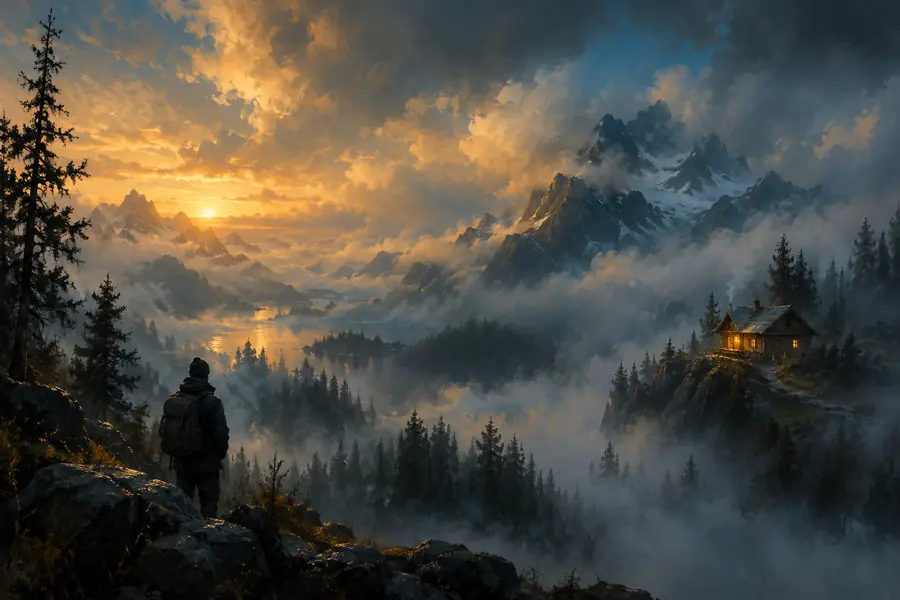 曖昧なプロンプト
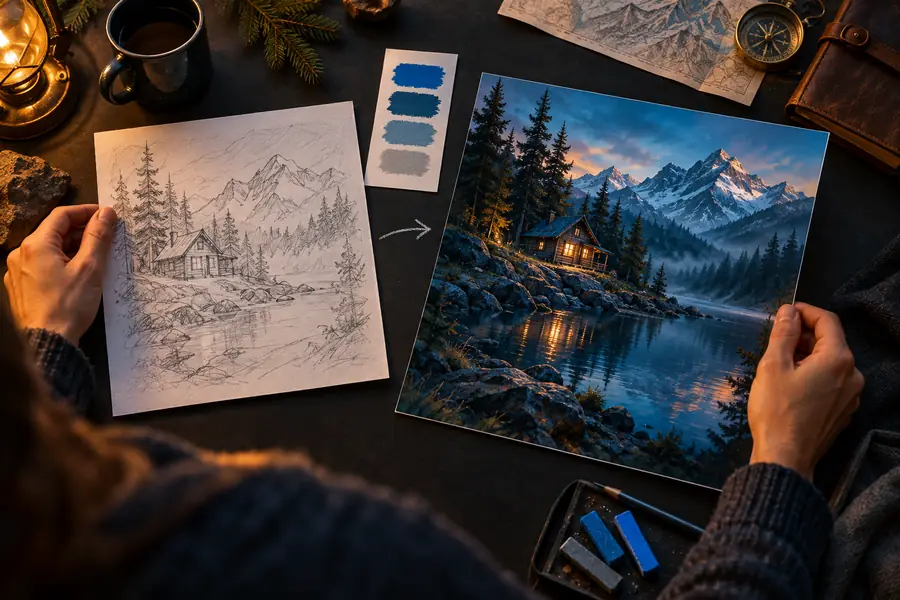 具体的なプロンプト
方法を洗練する
より一貫した結果を得るための高度なヒント
基本的なワークフローに慣れてきたら、プロンプトの構成や評価方法を少し変えるだけで、手順を複雑にすることなく一貫性を高められます。
-
必須要素と装飾を分ける
まず、被写体、動作、設定、構図など、妥協できない要素を書き出します。その後で、雰囲気、素材、色、スタイルの参考要素を加えることで、画像生成ツールが依頼の中心となる内容と任意の味付けを区別しやすくなります。
-
具体的な視覚表現を使う
「美しい」や「プロフェッショナル」のような幅広い言葉を、柔らかな窓からの光、腰から上の構図、つや消しの陶器の表面、ローアングルの視点、抑制の効いた青と黄土色の配色など、観察できる具体的な詳細に置き換えます。
-
うまくいった表現を残す
ポーズ、レイアウト、または雰囲気が適切に表現されたら、編集する前に有効だったプロンプトをコピーします。バージョンごとに意味のある変更を1つだけ加え、うまく機能した指示が失われないようにします。
-
目的に照らして画像を評価する
印象的な画像でも、被写体が切れていたり、見出しを配置するには中央が込み入りすぎていたり、用途に対してコントラストが低すぎたりすると、不適切な場合があります。視覚的な魅力だけでなく、実際の用途への適合性も確認しましょう。
-
共有する前に細部を確認する
手、顔、繰り返し模様、輪郭、影、そして見える文字を確認します。細部に事実やブランド上の意味がある場合は、生成結果が正確だと決めつけず、手動で検証してください。
チュートリアルFAQ
チュートリアルFAQ
これらの回答では、画像生成ツールを初めて使う人から特によく寄せられる質問を取り上げます。
被写体と目的を決め、平易な言葉でシーンを説明して、最初の画像を生成します。次に結果を確認し、構図、ライティング、スタイル、不要なオブジェクトなど、最も重要な問題点を修正します。
まず被写体から始め、次に設定、動作、視点、ライティング、雰囲気、色、ビジュアルスタイルを加えます。意図した結果を支える詳細だけを含め、重要な制約は明確に記述してください。
画像モデルは言語を確率的に解釈するため、曖昧な指示、矛盾する指示、または情報を詰め込みすぎた指示によって、予想外の結果が生じることがあります。プロンプトを簡潔にし、最も重要なアイデアを最初に置き、一度に1つの詳細だけを変更してください。
いいえ。テキストを中心とした生成では、文章によるプロンプトだけで十分です。参照画像は任意ですが、構図、ポーズ、色、または既存の物体の外観を指定するのに役立ちます。
realisticという単語だけに頼るのではなく、自然な照明、素材、カメラとの距離、奥行き、環境の細部を説明してください。生成後は、解剖学的な不自然さ、影、エッジ、テクスチャにアーティファクトがないか確認しましょう。
適切な停止時点は、目的や下書きの品質によって異なるため、決まった回数はありません。画像が意図したアイデアを明確に伝え、重要な細部を入念に確認できたら止めましょう。